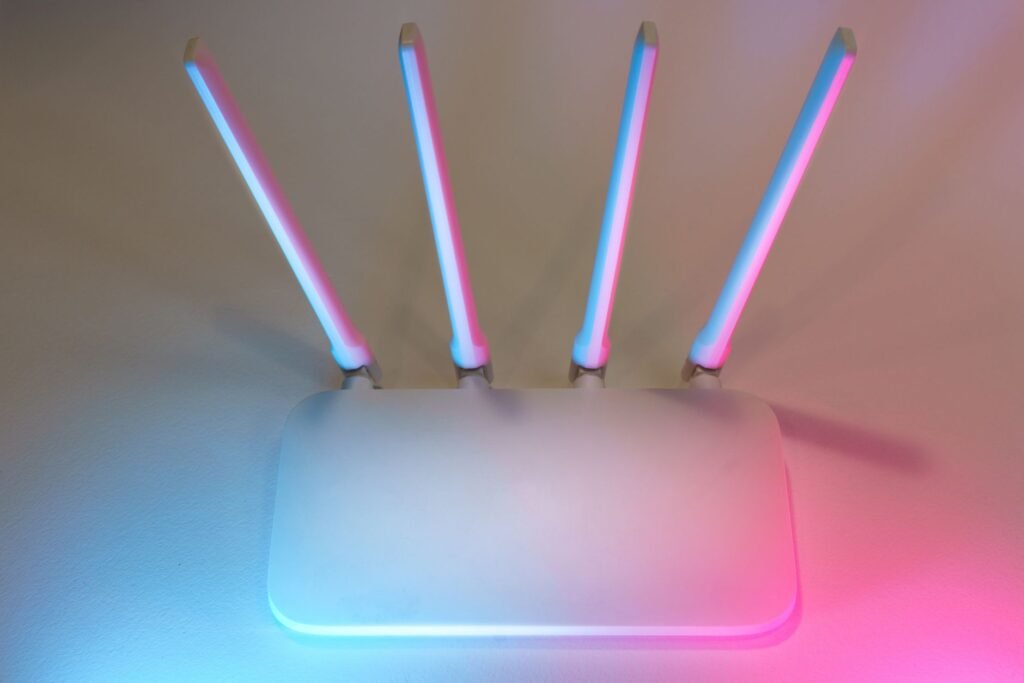
Чому такий слабкий сигнал Wi-Fi, і що з цим робити? З таким запитанням стикаються чимало з нас, коли інтернет раптом починає “гальмувати” або зникає зовсім. Не поспішайте панікувати – часто причини криються в дрібницях, які можна виправити самостійно, без виклику майстра. Розберімося, де може ховатися корінь проблеми.
З чого почати перевірку
Перед тим, як занурюватися в технічні деталі, варто зробити кілька простих кроків. Це допоможе виключити найпоширеніші та найлегші для виправлення причини.
- Безпека перш за все! Перш ніж щось відкривати, відкручувати чи оглядати всередині, обов’язково вимкніть роутер з розетки. Якщо у вас є інші пристрої, підключені до мережі, які можуть бути чутливими до перепадів напруги, краще тимчасово вимкнути й їх.
- Перезавантажте роутер. Так, це банально, але часто найефективніше. Просто витягніть вилку з розетки, зачекайте 30 секунд і вставте назад. Поки він завантажується, перевірте, чи всі кабелі щільно підключені до роутера та до стіни (якщо це кабель від провайдера).
- Перевірте індикатори на роутері. Зазвичай, на корпусі є світлові індикатори, які показують стан живлення, підключення до інтернету та роботи Wi-Fi. Якщо якийсь з них не горить або блимає не так, як зазвичай, це може вказувати на проблему. Зверніться до інструкції вашого роутера, щоб зрозуміти, що означають ці сигнали.
- Відсутність перешкод. Переконайтеся, що роутер не стоїть за масивними меблями, біля великих металевих предметів, дзеркал, акваріумів або побутової техніки, яка може створювати електромагнітні перешкоди (мікрохвильові печі, деякі холодильники).
- Спробуйте інший пристрій. Підключіться до вашої Wi-Fi мережі з іншого смартфона, планшета чи ноутбука. Якщо на іншому пристрої сигнал хороший, проблема може бути не в роутері, а в самому пристрої, який ви використовуєте.
Основні причини, чому слабкий сигнал Wi-Fi
Якщо прості кроки не допомогли, час розібратися з більш глибокими причинами. Ось найпоширеніші з них:
1. Застаріла модель роутера
Технології не стоять на місці. Якщо ваш роутер “з коробки” ще до появи смартфонів, він може просто не справлятися з сучасними навантаженнями та стандартами Wi-Fi. Старі моделі мають меншу швидкість передачі даних, гіршу дальність покриття та не підтримують новіші, більш ефективні протоколи безпеки.
Ознаки: Постійні “зависання”, низька швидкість навіть біля роутера, проблеми з підключенням багатьох пристроїв одночасно.
Що робити: Заміна роутера на сучаснішу модель – це, ймовірно, найкраще рішення. Шукайте моделі, що підтримують стандарти Wi-Fi 5 (802.11ac) або Wi-Fi 6 (802.11ax).
2. Неправильне розташування роутера
Навіть найсучасніший роутер не зможе забезпечити якісний сигнал, якщо він встановлений у “мертвій зоні”. Як згадувалося вище, перешкоди – це ворог №1. Але навіть без видимих перешкод, розташування має значення.
Ознаки: Сигнал є, але слабкий. Він може добре працювати в одній кімнаті, але майже не ловитися в іншій, особливо якщо між ними є товсті стіни.
Що робити: Поставте роутер ближче до центру квартири чи будинку, на відкритому місці, якомога вище (на полиці, шафі). Не ставте його в кутку, біля зовнішніх стін чи вікон.
3. Перевантаження мережі
Якщо до вашого Wi-Fi підключено багато пристроїв, кожен з яких споживає трафік (смартфони, планшети, ноутбуки, смарт-телевізори, колонки, камери спостереження), роутер може просто не справлятися з одночасною обробкою всіх запитів. Особливо це актуально, якщо ви дивитеся відео у високій якості, граєте в онлайн-ігри чи завантажуєте великі файли.
Ознаки: Інтернет працює повільно, відео буферизується, сторінки завантажуються довго, особливо коли кілька членів сім’ї активно користуються інтернетом.
Що робити: Спробуйте тимчасово відключити частину пристроїв і подивитися, чи покращиться ситуація. Розгляньте можливість придбання роутера з кращою продуктивністю або розширювачами діапазону (репітерами/меш-системами).
4. Застаріла прошивка роутера
Прошивка – це програмне забезпечення, яке керує роботою роутера. Виробники періодично випускають оновлення, які можуть покращити продуктивність, виправити помилки та додати нові функції. Якщо ви ніколи не оновлювали прошивку, можливо, саме в цьому причина.
Ознаки: Загальна нестабільність роботи мережі, періодичні збої, низька швидкість, яка раніше була вищою.
Що робити: Перевірте наявність оновлень на сайті виробника вашого роутера та встановіть останню версію прошивки. Зазвичай це робиться через веб-інтерфейс роутера.
5. Перешкоди від сусідських мереж Wi-Fi
Якщо ви живете у багатоповерховому будинку, ваш роутер, ймовірно, працює на тому ж каналі, що й роутери ваших сусідів. Це створює “перехрестя” сигналів, які заважають одне одному, знижуючи якість та швидкість вашого з’єднання.
Ознаки: Сигнал може бути нестабільним, швидко псуватися при наближенні до сусідів. Швидкість може падати у певний час доби, коли сусіди найактивніше користуються інтернетом.
Що робити: Спробуйте змінити канал Wi-Fi у налаштуваннях роутера. Для цього можна скористатися спеціальними програмами для аналізу Wi-Fi мереж (наприклад, Wi-Fi Analyzer для Android), які допоможуть визначити найменш завантажені канали.
6. Проблеми з кабелем або підключенням від провайдера
Іноді причина слабкого сигналу криється не в самому роутері, а в лінії, яка йде від вашого інтернет-провайдера. Пошкоджений кабель, погане з’єднання у під’їзді чи на вулиці – все це може негативно впливати на якість сигналу.
Ознаки: Проблеми з інтернетом виникають раптово, часто зникає з’єднання, сигнал слабкий навіть біля роутера. Індикатори інтернету на роутері можуть блимати або не горіти зовсім.
Що робити: Це випадок, коли варто звернутися до вашого інтернет-провайдера. Вони зможуть перевірити лінію та усунути можливі проблеми.
7. Несправність самого роутера
Як і будь-яка техніка, роутер може вийти з ладу. Це може бути пов’язано з перегрівом, стрибками напруги або просто закінченням терміну служби.
Ознаки: Повна відсутність сигналу, роутер не вмикається, дивна поведінка (сам перезавантажується, зависає), запах горілого.
Що робити: Якщо роутер гарантійно несправний, зверніться до сервісного центру. Якщо гарантія закінчилася, можливо, доведеться купувати новий пристрій.
| Ознака | Ймовірна причина | Що робити |
|---|---|---|
| Інтернет “гальмує” при підключенні багатьох пристроїв | Перевантаження мережі, застарілий роутер | Відключити зайві пристрої, оновити роутер, змінити канал Wi-Fi. |
| Сигнал слабкий в дальніх кімнатах | Неправильне розташування роутера, перешкоди, застаріла модель | Перемістити роутер, використовувати репітер або меш-систему, замінити роутер. |
| Часті обриви зв’язку, зникнення інтернету | Проблеми з лінією провайдера, несправність роутера, застаріла прошивка | Звернутися до провайдера, оновити прошивку, перевірити роутер. |
| Wi-Fi працює повільно, навіть біля роутера | Перевантаження мережі, застарілий роутер, перешкоди від сусідів | Зменшити кількість підключених пристроїв, змінити канал Wi-Fi, замінити роутер. |
| Роутер не вмикається, дивно поводиться | Несправність роутера, проблеми з живленням | Перевірити блок живлення, звернутися до сервісного центру або замінити роутер. |
Що можна зробити самому, а що — тільки майстер
Розмежувати свої можливості та виклики майстра досить просто:
- Самостійно ви можете: перезавантажити роутер, перевірити кабелі, змінити розташування пристрою, оновити прошивку, змінити канал Wi-Fi (за допомогою інструкції до вашого роутера), відключити зайві пристрої.
- Варто викликати майстра або звернутися до провайдера, якщо:
- Проблема з лінією від провайдера (індикатори інтернету на роутері не горять, провайдер підтверджує проблеми з сигналом).
- Ви підозрюєте несправність самого роутера (не вмикається, дивно поводиться, є запах).
- Ви не можете самостійно розібратися з налаштуваннями або оновленням прошивки.
- Ви хочете розширити зону покриття за допомогою складніших систем (меш-системи) і потребуєте допомоги у налаштуванні.
Важливо пам’ятати: Не намагайтеся самостійно розбирати роутер, якщо він знаходиться на гарантії. Це може призвести до втрати гарантії. Також, якщо ви не впевнені у своїх діях, краще не ризикуйте, а зверніться до фахівців.
Скільки орієнтовно коштує ремонт
Вартість вирішення проблем зі слабким сигналом Wi-Fi залежить від причини.
- Переналаштування роутера, зміна каналу, оновлення прошивки – якщо ви робите це самі, це безкоштовно. Якщо викликаєте майстра для цих робіт, вартість залежить від обсягу робіт і регіону.
- Виїзд майстра для діагностики та усунення несправностей (якщо проблема не в лінії провайдера) оплачується окремо — ціну майстер називає після діагностики.
- Заміна роутера – це вже витрати на новий пристрій. Ціни на роутери сильно різняться залежно від класу пристрою — від базових моделей до потужних меш-систем.
- Розширення мережі (репітери, меш-системи) – ціна залежить від кількості пристроїв у системі та їх функціоналу.
Іноді, якщо роутер дуже старий або несправний, вартість ремонту може наблизитись до вартості нового пристрою, тому в таких випадках вигідніше придбати новий, більш сучасний роутер.
Як не допустити повторення
Щоб ваш Wi-Fi працював стабільно якомога довше, дотримуйтесь простих правил:
- Регулярно оновлюйте прошивку роутера. Це допоможе підтримувати його працездатність та безпеку.
- Не перевантажуйте мережу. Якщо у вас багато пристроїв, подумайте про більш потужний роутер або систему розширення.
- Не ставте роутер у місцях з підвищеною вологістю чи температурою. Це може призвести до його перегріву та виходу з ладу.
- Раз на кілька місяців перезавантажуйте роутер. Це проста процедура, яка допоможе “освіжити” його роботу.
- Захищайте свою Wi-Fi мережу надійним паролем. Це убезпечить вас від несанкціонованого доступу та зайвого навантаження на вашу мережу.
Слабкий сигнал Wi-Fi – це не завжди катастрофа. Часто проблема вирішується простими діями. Сподіваємося, ця стаття допоможе вам самостійно діагностувати та усунути дрібні несправності, а якщо знадобиться допомога професіоналів – ви будете знати, куди звертатися.