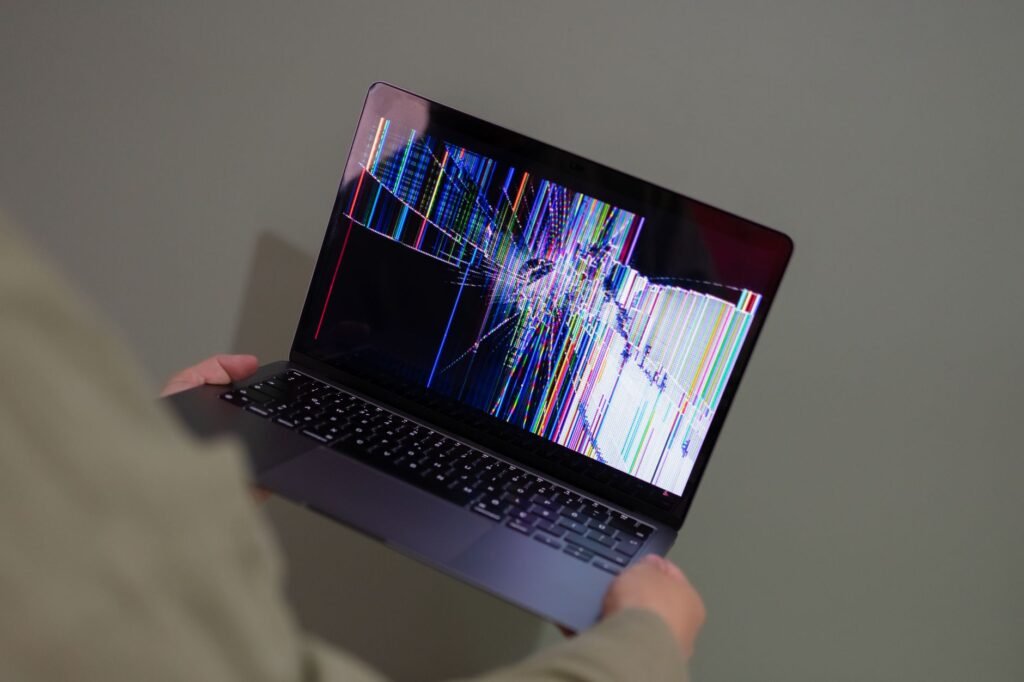
Ваш монітор раптом почав блимати, і ви не знаєте, що робити? Це доволі поширене явище, яке може викликати занепокоєння, особливо коли ви працюєте чи відпочиваєте. Але не варто панікувати одразу! Часто монітор блимає через цілком буденні причини, які можна усунути власними силами.
З чого почати перевірку
Перш ніж вдаватися до складних діагностик, спробуйте виконати кілька простих кроків. Вони допоможуть виключити найпоширеніші та найлегші у виправленні причини.
- Безпека насамперед! Перш ніж щось робити, обов’язково вимкніть монітор від мережі живлення, витягнувши шнур з розетки. Це запобігатиме ураженню електричним струмом.
- Перевірка кабелів. Від’єднайте кабель, що йде від комп’ютера до монітора (це може бути HDMI, DisplayPort, VGA або DVI), з обох боків. Огляньте його на наявність видимих пошкоджень. Потім щільно під’єднайте його назад, переконавшись, що він надійно зафіксований.
- Перевірка розетки та подовжувача. Спробуйте підключити монітор до іншої розетки, бажано без використання подовжувача. Якщо ви використовуєте подовжувач, переконайтеся, що він справний і не перевантажений іншими пристроями.
- Налаштування режиму відображення. Перевірте налаштування роздільної здатності та частоти оновлення екрана у вашій операційній системі. Іноді несумісні параметри можуть спричиняти мерехтіння. Спробуйте встановити рекомендовані значення.
- Перезавантаження комп’ютера. Банально, але іноді це допомагає. Просто перезавантажте комп’ютер.
Основні причини, чому монітор блимає
Якщо прості кроки не допомогли, час розібратися з більш глибокими причинами. Їх може бути декілька, і кожна вимагає свого підходу.
1. Проблеми з відеокартою або її драйверами
Відеокарта відповідає за формування зображення. Якщо вона перегрівається, має пошкоджені компоненти або її драйвери застаріли чи конфліктують, це може призвести до мерехтіння екрана. Ознаками можуть бути мерехтіння, артефакти на екрані, зникнення зображення під час гри чи роботи з графікою.
2. Несправність кабелю живлення монітора
Хоча ми вже перевіряли сигнальний кабель, не варто забувати і про кабель живлення. Якщо він пошкоджений, має поганий контакт або не відповідає стандартам, це може спричиняти нестабільну роботу монітора, що проявляється як блимання.
3. Проблеми з самим монітором
Внутрішні компоненти монітора, такі як інвертор підсвічування, блок живлення або панель дисплея, можуть виходити з ладу. Якщо блимання з’являється незалежно від підключеного комп’ютера (наприклад, навіть коли на екрані з’являється меню монітора), це свідчить про проблему саме в моніторі.
4. Зовнішні електромагнітні перешкоди
Іноді причиною мерехтіння можуть стати потужні електромагнітні поля від іншої побутової техніки, розташованої поруч (мікрохвильова піч, потужний трансформатор, магніти). Переміщення монітора або джерела перешкод може вирішити проблему.
5. Проблеми з живленням у приміщенні
Нестабільна напруга в електромережі, стрибки напруги або погане заземлення в будинку також можуть негативно впливати на роботу монітора, спричиняючи його непередбачувану поведінку, включно з блиманням.
6. Проблеми з кнопками керування монітором
Якщо кнопки керування на самому моніторі натискаються випадково або мають поганий контакт, це може призвести до зміни налаштувань, які викликають мерехтіння.
7. Перегрів монітора
Тривала робота на високій яскравості або в умовах поганої вентиляції може призвести до перегріву внутрішніх компонентів монітора, що, в свою чергу, може викликати мерехтіння.
| Ознака | Ймовірна причина | Що робити |
|---|---|---|
| Мерехтіння, артефакти, зникнення зображення під час роботи комп’ютера | Проблеми з відеокартою або її драйверами | Оновити драйвери відеокарти, перевірити температуру відеокарти, спробувати іншу відеокарту (якщо можливо). |
| Мерехтіння, монітор вимикається і вмикається | Несправний кабель живлення монітора або проблеми з блоком живлення монітора | Замінити кабель живлення, якщо проблема залишається — звертатися до сервісу. |
| Мерехтіння видно навіть у меню монітора | Проблеми з внутрішніми компонентами монітора (інвертор, матриця, блок живлення) | Звертатися до сервісного центру. |
| Мерехтіння з’являється в присутності іншої техніки | Зовнішні електромагнітні перешкоди | Віддалити монітор від джерела перешкод. |
| Загальне нестабільне живлення, мерехтіння інших приладів | Проблеми з електромережею в приміщенні | Перевірити стабільність напруги, звернутися до електрика. |
Що можна зробити самому, а що — тільки майстер
Деякі проблеми вимагають лише ваших простих дій, тоді як інші краще довірити професіоналам. Чесно кажучи, розбирати монітор самостійно без належних знань та інструментів — це ризик пошкодити його ще більше, а також втратити гарантію, якщо вона ще діє.
Ви можете спробувати самостійно:
- Перевірити та замінити кабелі (сигнальний та живлення).
- Перевірити роботу в іншій розетці.
- Оновити або перевстановити драйвери відеокарти.
- Змінити налаштування роздільної здатності та частоти оновлення екрана.
- Перемістити монітор подалі від джерел можливих перешкод.
- Прочистити вентиляційні отвори монітора від пилу.
Викликати майстра або звертатися до сервісного центру варто, якщо:
- Ви перевірили всі кабелі та розетки, але проблема залишається.
- Підозрюєте проблему з внутрішніми компонентами монітора (звуки, запах, мерехтіння присутнє навіть без підключеного комп’ютера).
- Ви не впевнені у своїх діях або не маєте відповідних інструментів.
- Монітор ще на гарантії — самостійне втручання може її анулювати.
- Йдеться про складні компоненти, як-от заміна інвертора, матриці чи блоку живлення.
Скільки орієнтовно коштує ремонт
Вартість ремонту монітора залежить від багатьох факторів. Найбільше на ціну впливає те, яка саме деталь вийшла з ладу. Заміна простого кабелю живлення чи ремонт блока живлення зазвичай коштують менше, ніж заміна цілої матриці екрана, яка є однією з найдорожчих компонентів.
Також важливу роль відіграє модель монітора: для дорогих професійних або геймерських моніторів вартість запчастин і роботи майстра може бути значно вищою, ніж для бюджетних офісних моделей. Іноді, якщо монітор старий або має серйозну поломку, ремонт може виявитися майже таким самим дорогим, як і покупка нового пристрою. Тому завжди варто запитати у майстра попередню оцінку вартості ремонту.
Як не допустити повторення
Щоб ваш монітор служив довго і без проблем, дотримуйтесь простих правил експлуатації:
- Регулярно очищайте монітор від пилу, особливо вентиляційні отвори. Пил може спричиняти перегрів.
- Уникайте перепадів напруги. Використовуйте стабілізатори напруги або якісні мережеві фільтри, особливо якщо у вашій місцевості часто бувають стрибки напруги.
- Дбайливо ставтеся до кабелів. Не згинайте їх занадто сильно, не тягніть за шнур, коли від’єднуєте.
- Не залишайте монітор під прямими сонячними променями. Це може призвести до перегріву та вицвітання зображення.
- Використовуйте відповідні налаштування яскравості та контрастності. Надмірно високі показники можуть скоротити термін служби підсвічування.
Отже, якщо ваш монітор блимає, не поспішайте викидати його. Часто це дрібна проблема, яку можна вирішити самостійно. А якщо ні — ви знатимете, коли час звернутися до професіоналів.