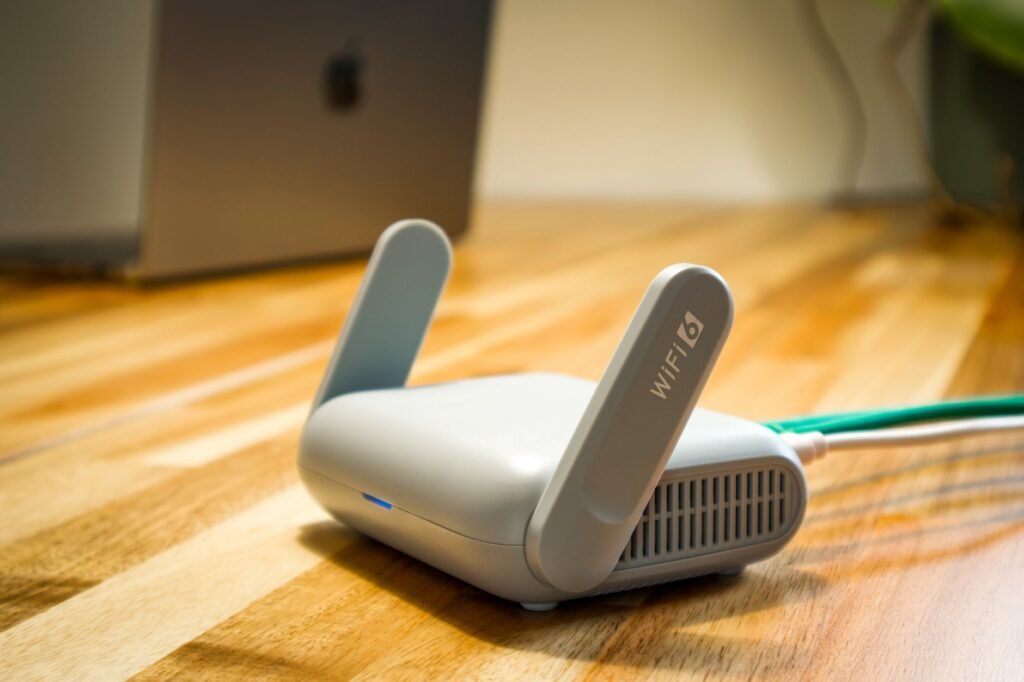
Чи траплялося з вами таке: ви працюєте, дивитеся фільм або просто гортаєте стрічку новин, і раптом вайфай постійно відключається? Це може бути страшенно дратувати, особливо коли здається, що все працює, але зв’язку немає. Не поспішайте панікувати та викликати майстра. Часто причини таких збоїв досить прості, і ви цілком можете розібратися з ними самостійно.
У цій статті ми крок за кроком розберемося, чому ваш Wi-Fi може «відвалюватися», які ознаки вказують на ту чи іншу проблему, і що саме ви можете зробити, щоб повернути стабільне підключення. Ми допоможемо вам визначити, чи це дрібниця, яку можна виправити за кілька хвилин, чи вже час звернутися до спеціаліста.
З чого почати перевірку
Перш ніж занурюватися в складні налаштування, варто перевірити найочевидніші речі. Ці прості кроки вирішують більшість проблем зі зникненням Wi-Fi:
- Безпека понад усе: Перед тим, як перевіряти кабелі, натискати кнопки або переміщати роутер, завжди відключіть його від електромережі, витягнувши вилку з розетки. Це убезпечить вас від можливих електричних проблем, а прилад — від некоректного вимкнення.
- Перезавантажте роутер: Найпростіший і найчастіше ефективний крок. Вимкніть роутер з розетки на 30-60 секунд, а потім увімкніть знову. Дайте йому кілька хвилин, щоб завантажитися. Це допомагає скинути тимчасові збої та очистити пам’ять пристрою.
- Перевірте кабелі та підключення: Переконайтеся, що всі кабелі, підключені до роутера (кабель живлення, інтернет-кабель від провайдера, якщо такий є), щільно сидять у своїх гніздах. Іноді випадковий дотик або вібрація може послабити контакт.
- Перезавантажте пристрій, що підключається: Якщо проблема виникає лише на одному пристрої (ноутбук, смартфон), спробуйте перезавантажити саме його. Можливо, причина в програмному збої самого пристрою.
- Перевірте індикатори на роутері: Зверніть увагу на лампочки на передній панелі роутера. Зазвичай, вони показують стан живлення, підключення до інтернету (WAN), Wi-Fi та підключених пристроїв. Якщо якась лампочка горить не так, як завжди (наприклад, блимає замість стабільного світіння, або не горить взагалі), це може вказати на конкретну проблему. Зазвичай, виробники вказують значення індикаторів у посібнику користувача.
Основні причини, чому вайфай постійно відключається
Якщо прості кроки не допомогли, давайте заглибимося в більш поширені причини нестабільної роботи Wi-Fi.
Застарілий або несправний роутер
Що саме ламається: Роутери, як і будь-яка інша техніка, мають свій термін служби. З часом їхні внутрішні компоненти (конденсатори, мікросхеми) можуть зношуватися, перегріватися або давати збій. Також роутер може бути просто застарілим і не справлятися з сучасними навантаженнями або кількістю підключених пристроїв.
За якими ознаками впізнати:
- Wi-Fi відвалюється періодично, незалежно від навантаження.
- Роутер гарячий на дотик.
- Швидкість інтернету значно падає або стрибає.
- Проблема не зникає після перезавантаження.
- Навіть після перезавантаження, індикатори продовжують блимати некоректно або Wi-Fi зникає через короткий час.
- Вашому роутеру більше 3-5 років.
Чи можна зарадити самому: Іноді може допомогти оновлення прошивки роутера. Зайдіть в адміністративну панель роутера (зазвичай IP-адреса 192.168.0.1 або 192.168.1.1, логін/пароль вказані на наклейці знизу пристрою) та знайдіть розділ “Оновлення прошивки”. Завантажте актуальну версію з офіційного сайту виробника. Якщо роутер старий і перегрівається, спробуйте забезпечити йому кращу вентиляцію. Але якщо проблема в апаратній несправності, то єдиний вихід — заміна роутера.
Перешкоди та радіозавади
Що саме ламається: Wi-Fi сигнал — це радіохвилі, які чутливі до перешкод. Інші Wi-Fi мережі сусідів, мікрохвильові печі, радіотелефони, бездротові камери, товсті стіни, металеві конструкції, акваріуми та навіть великі меблі можуть послаблювати або блокувати сигнал, викликаючи його розриви.
За якими ознаками впізнати:
- Wi-Fi добре працює біля роутера, але відвалюється в інших кімнатах.
- Проблема виникає в певний час доби або коли вмикаються інші прилади (наприклад, мікрохвильовка).
- У вашому будинку або квартирі багато сусідських Wi-Fi мереж.
Чи можна зарадити самому:
- Змініть розташування роутера: Перенесіть його в центральну частину квартири, подалі від стін, металевих об’єктів та побутової техніки, що випромінює радіохвилі.
- Змініть канал Wi-Fi: У налаштуваннях роутера (адмін-панель) знайдіть розділ “Налаштування Wi-Fi” або “Бездротова мережа”. Спробуйте змінити канал (Channel) з “Авто” на 1, 6 або 11 (для 2.4 ГГц). Ці канали найменше перетинаються. Існують спеціальні програми (наприклад, Wi-Fi Analyzer для смартфонів), які допоможуть визначити найменш завантажений канал.
- Використовуйте діапазон 5 ГГц: Якщо ваш роутер і пристрої підтримують 5 ГГц, використовуйте його. Цей діапазон менш схильний до перешкод, хоча має меншу дальність поширення.
Перевантаження мережі
Що саме ламається: Ваш роутер має обмежену пропускну здатність і пам’ять. Якщо до нього одночасно підключено занадто багато пристроїв, які активно використовують інтернет (стримінг відео 4К, онлайн-ігри, завантаження великих файлів), він може не витримувати навантаження і “відвалювати” частину з’єднань.
За якими ознаками впізнати:
- Wi-Fi відвалюється, коли в мережі багато пристроїв або коли хтось починає активно користуватися інтернетом.
- Швидкість інтернету різко падає при активному використанні.
Чи можна зарадити самому:
- Відключіть від Wi-Fi пристрої, які зараз не використовуються.
- Якщо у вас багато пристроїв, можливо, варто розглянути придбання більш потужного роутера з підтримкою Wi-Fi 6 (802.11ax) або функції QoS (Quality of Service), яка дозволяє пріоритизувати трафік.
- Перевірте, чи не використовує хтось вашу мережу без дозволу. У налаштуваннях роутера можна переглянути список підключених пристроїв. Якщо ви виявили невідомих користувачів, змініть пароль від Wi-Fi.
Проблеми з драйверами на пристрої
Що саме ламається: Мережевий адаптер вашого комп’ютера, ноутбука або навіть смартфона потребує актуальних драйверів для коректної роботи. Застарілі або пошкоджені драйвери можуть призводити до нестабільного Wi-Fi з’єднання, постійних відключень або низької швидкості.
За якими ознаками впізнати:
- Проблема виникає лише на одному конкретному пристрої, тоді як інші підключаються без проблем.
- Після оновлення операційної системи або встановлення нового програмного забезпечення почалися проблеми зі зв’язком.
Чи можна зарадити самому:
- Оновіть драйвери: Для Windows: зайдіть у “Диспетчер пристроїв”, знайдіть “Мережеві адаптери”, клацніть правою кнопкою миші на вашому Wi-Fi адаптері та виберіть “Оновити драйвер”. Краще за все завантажити драйвер з офіційного сайту виробника вашого ноутбука або самого мережевого адаптера.
- Видаліть і перевстановіть драйвер: Якщо оновлення не допомогло, спробуйте видалити драйвер через “Диспетчер пристроїв” і перезавантажити комп’ютер. Система спробує встановити його заново.
Проблеми на стороні провайдера
Що саме ламається: Іноді проблема може бути не у вас, а в постачальника інтернет-послуг (ISP). Це можуть бути технічні роботи на лінії, аварії на обладнанні провайдера або проблеми з вашим зовнішнім підключенням.
За якими ознаками впізнати:
- Інтернет відсутній взагалі, не тільки через Wi-Fi, але й при підключенні кабелем до роутера або напряму до комп’ютера (якщо у вас така схема).
- Не горять або блимають індикатори WAN/Internet на роутері.
- Проблема виникла раптово і стосується всіх пристроїв.
Чи можна зарадити самому:
- Зателефонуйте до служби підтримки вашого інтернет-провайдера і повідомте про проблему. Вони можуть перевірити стан вашої лінії та обладнання.
| Ознака | Ймовірна причина | Що робити |
|---|---|---|
| Відвалюється на всіх пристроях, роутер гарячий | Застарілий/несправний роутер, перегрів | Перезавантажити роутер, оновити прошивку, забезпечити вентиляцію. Розглянути заміну. |
| Відвалюється в далеких кімнатах, біля мікрохвильовки | Перешкоди, погане покриття | Змінити розташування роутера, змінити канал Wi-Fi, використовувати 5 ГГц. |
| Проблема при великому навантаженні / багатьох пристроях | Перевантаження мережі | Відключити зайві пристрої, змінити пароль Wi-Fi, розглянути потужніший роутер. |
| Відвалюється тільки на одному ноутбуці/смартфоні | Проблеми з драйверами пристрою | Перезавантажити пристрій, оновити/перевстановити драйвери мережевого адаптера. |
| Немає інтернету взагалі (навіть по кабелю) | Проблеми на стороні провайдера | Зателефонувати до служби підтримки провайдера. |
Що можна зробити самому, а що — тільки майстер
Більшість з перерахованих вище проблем можна діагностувати та виправити самостійно. До них відносяться:
- Перезавантаження роутера та пристроїв.
- Перевірка та щільне підключення кабелів.
- Зміна розташування роутера.
- Зміна каналу Wi-Fi та діапазону (2.4/5 ГГц) через адмін-панель.
- Оновлення прошивки роутера (за умови, що ви чітко дотримуєтеся інструкцій виробника).
- Оновлення або перевстановлення драйверів на комп’ютері/ноутбуці.
- Звернення до провайдера.
Коли варто викликати майстра або купувати нове обладнання?
- Якщо роутер перестав вмикатися взагалі або не світиться жоден індикатор. Це може свідчити про несправність блоку живлення або самого пристрою.
- Якщо ви спробували всі програмні рішення, але Wi-Fi все одно відвалюється, і ви підозрюєте апаратну поломку роутера. Розбирати роутер самостійно не рекомендується, оскільки це може анулювати гарантію і вимагає спеціальних знань та інструментів.
- Якщо ви не можете зайти в адмін-панель роутера або випадково змінили критичні налаштування, які призвели до повного зникнення інтернету.
- Якщо потрібно прокласти нові кабелі або встановити додаткове обладнання (наприклад, підсилювачі Wi-Fi), а ви не маєте відповідного досвіду.
Скільки орієнтовно коштує ремонт
Вартість “ремонту” проблеми з Wi-Fi може варіюватися від нуля до ціни нового пристрою. Якщо проблема вирішується перезавантаженням, перенастроюванням або зміною каналу, це не коштує вам нічого, крім часу.
Якщо потрібно міняти роутер, то ціна нового пристрою залежить від його класу, виробника та функціоналу. Прості моделі коштують дешевше, потужніші, з підтримкою Wi-Fi 6 та багатьма функціями – дорожче. Іноді провайдери пропонують роутери в оренду або з розстрочкою, що може бути вигідним.
Вартість роботи майстра залежить від складності завдання (діагностика, налаштування, прошивка), регіону та кваліфікації спеціаліста. Зазвичай, за виклик та просте налаштування стягується фіксована плата. Якщо майстер виявить необхідність заміни роутера, він, як правило, запропонує вам купити новий, оскільки ремонт старих роутерів (особливо паяння компонентів) часто економічно недоцільний і може коштувати майже стільки ж, скільки новий пристрій, без гарантії довготривалої роботи.
Як не допустити повторення
Щоб Wi-Fi працював стабільно, дотримуйтеся кількох простих правил:
- Правильне розташування роутера: Розмістіть роутер у відкритому, центральному місці квартири, подалі від стін, великих металевих предметів, мікрохвильових печей та інших джерел радіоперешкод.
- Регулярне перезавантаження: Раз на тиждень або хоча б раз на місяць вимикайте роутер з розетки на 30 секунд і вмикайте знову. Це допомагає очистити його пам’ять та запобігти збоям.
- Оновлення прошивки: Періодично перевіряйте на сайті виробника роутера наявність нових версій прошивки. Оновлення покращують стабільність, безпеку та функціонал пристрою.
- Безпека мережі: Використовуйте надійний пароль для Wi-Fi (WPA2/WPA3) та регулярно його змінюйте. Це захистить вашу мережу від несанкціонованого доступу та перевантаження чужими пристроями.
- Контроль кількості пристроїв: Намагайтеся не перевантажувати мережу. Якщо у вас багато пристроїв, що активно використовують інтернет, подумайте про придбання потужнішого роутера або використання дротового підключення для стаціонарних комп’ютерів.
Пам’ятайте, стабільний Wi-Fi — це не розкіш, а необхідність у сучасному світі. Дотримуючись цих порад, ви зможете значно покращити якість свого бездротового з’єднання та уникнути неприємних перебоїв.
У більшості випадків проблема “Wi-Fi відвалюється” вирішується простими діями, які не потребують спеціальних знань. Сподіваємося, ця стаття допоможе вам самостійно налагодити роботу вашої мережі та насолоджуватися безперебійним інтернетом.