Чому вентилятор ноутбука шумить так голосно, ніби він зараз злетить? Це питання, яке турбує багатьох власників ноутбуків, адже гучний звук може сильно відволікати від роботи чи відпочинку. Не панікуйте, адже причина такого шуму зазвичай криється в кількох поширених проблемах, і деякі з них ви можете вирішити самі, не вдаючись до допомоги фахівців.
З чого почати перевірку
Перш ніж занурюватися в глибини технічних нюансів, варто почати з найпростіших кроків. Часто саме вони виявляються ключовими у вирішенні проблеми.
- Безпека понад усе! Перед тим, як щось відкривати, відкручувати чи оглядати всередині ноутбука, обов’язково вимкніть його і від’єднайте від мережі живлення. Це запобігає ризику ураження електричним струмом або пошкодження компонентів.
- Перевірте режим роботи. Чи не працює ваш ноутбук у режимі максимальної продуктивності, коли він сильно навантажений? Запустіть кілька “важких” програм одночасно, і вентилятор цілком природно почне працювати активніше. Спробуйте закрити непотрібні програми.
- Зовнішній огляд. Чи не закриті вентиляційні отвори ноутбука чимось? Це може бути подушка, ковдра, або навіть пил, який накопичився ззовні. Переконайтеся, що навколо ноутбука є достатньо вільного простору для циркуляції повітря.
- Програми для моніторингу. Встановіть одну з багатьох безкоштовних програм для моніторингу температури компонентів ноутбука (наприклад, HWMonitor, Open Hardware Monitor). Якщо температура процесора або відеокарти постійно висока, це може бути причиною активної роботи вентилятора.
- Перезавантаження. Банально, але іноді допомагає. Просте перезавантаження системи може скинути тимчасові збої, які змушують вентилятор працювати без зупинки.
Основні причини, чому вентилятор ноутбука шумить
Якщо прості перевірки не дали результату, час розібратися з більш глибокими причинами. Ось найпоширеніші з них:
1. Перегрів компонентів
Це, мабуть, найчастіша причина. Процесор (CPU) та відеокарта (GPU) під час роботи виділяють тепло. Щоб запобігти їх пошкодженню, система охолодження (включаючи вентилятор) намагається відвести це тепло. Якщо компоненти перегріваються, вентилятор працюватиме на максимальних обертах, створюючи шум.
Ознаки: ноутбук гарячий на дотик, особливо в районі клавіатури чи днища; системи моніторингу показують високі температури (понад 80-90°C під навантаженням); ноутбук може несподівано вимикатися.
Що робити: виявити причину перегріву (див. нижче про пил та термопасту).
2. Забруднення системи охолодження
З часом пил, шерсть домашніх тварин та інше дрібне сміття осідають на лопатях вентилятора та радіаторі системи охолодження. Це створює перешкоди для повітряного потоку, змушуючи вентилятор працювати інтенсивніше, щоб компенсувати знижену ефективність охолодження. Також пил може стати причиною короткого замикання, якщо потрапить на материнську плату.
Ознаки: помітний шар пилу на вентиляційних решітках; шум стає гучнішим з часом; зниження продуктивності ноутбука.
Що робити: очистити систему охолодження від пилу.
3. Висихання термопасти
Між чіпами процесора/відеокарти та радіатором системи охолодження наноситься термопаста. Її завдання — забезпечити ефективну теплопередачу. З часом термопаста висихає і втрачає свої властивості, що призводить до погіршення відведення тепла від чіпів. Це, своєю чергою, спричиняє перегрів і, як наслідок, підвищену роботу вентилятора.
Ознаки: раптове підвищення температури без видимих причин; шум вентилятора, який з’явився нещодавно і не пов’язаний із забрудненням.
Що робити: замінити термопасту.
4. Фізичні пошкодження вентилятора
Іноді сам вентилятор може вийти з ладу. Це може статися через механічне пошкодження, знос підшипників або потрапляння стороннього предмета. Вентилятор може почати видавати не тільки гучний шум, а й сторонні звуки, наприклад, скрегіт чи стукіт.
Ознаки: нерівномірний шум, клацання, скрегіт; вентилятор може обертатися повільно або зупинятися; поява сильного шуму, коли ноутбук не навантажений.
Що робити: замінити вентилятор.
5. Програмні збої або віруси
Іноді програмне забезпечення може викликати ненормальну поведінку системи. Це може бути помилка в операційній системі, драйверах, або ж активність вірусів, які змушують процесор працювати на повну потужність, навіть коли це не потрібно. Така робота процесора призводить до підвищення температури і, відповідно, до роботи вентилятора.
Ознаки: шум з’являється раптово, без фізичного впливу; продуктивність ноутбука знизилася; з’явилися підозрілі повідомлення чи вікна.
Що робити: провести повну перевірку системи на віруси, оновити драйвери, перевірити процеси в диспетчері завдань.
6. Високе навантаження на систему
Якщо ви постійно запускаєте ресурсомісткі програми, граєте в сучасні ігри, працюєте з відеоредакторами чи великими базами даних, природно, що компоненти ноутбука будуть нагріватися, а вентилятор – працювати інтенсивніше. Це нормальна робота системи, але якщо шум вас дратує, можливо, ноутбук просто не відповідає вашим поточним потребам.
Ознаки: шум з’являється виключно під час роботи з певними програмами.
Що робити: оптимізувати роботу програм, знизити налаштування графіки в іграх, розглянути можливість апгрейду ноутбука або використання зовнішньої системи охолодження.
| Ознака | Ймовірна причина | Що робити |
|---|---|---|
| Шум з’являється при запуску важких програм | Нормальна робота системи охолодження під навантаженням / Перегрів | Оптимізувати програми, перевірити температуру, очистити від пилу |
| Постійний гучний шум, навіть у стані спокою | Забруднення системи охолодження / Висихання термопасти / Несправність вентилятора / Програмний збій | Очистити від пилу, замінити термопасту, перевірити вентилятор, перевірити на віруси |
| Ноутбук гарячий на дотик, шумить і вимикається | Серйозний перегрів через забруднення або висихання термопасти | Негайно вимкнути, очистити від пилу, замінити термопасту |
| Шум, схожий на скрегіт або стукіт | Фізичне пошкодження вентилятора | Заміна вентилятора |
Що можна зробити самому, а що — тільки майстер
Багато проблем із шумом вентилятора ноутбука можна вирішити самостійно, але важливо розуміти межі своїх можливостей та інструментів.
Що можна зробити самостійно:
- Зовнішнє очищення. Використовуйте балончик зі стисненим повітрям для видування пилу з вентиляційних отворів. Це найпростіший і найбезпечніший спосіб.
- Програмна діагностика. Перевірка температури, сканування на віруси, аналіз процесів у диспетчері завдань – все це доступно кожному користувачеві.
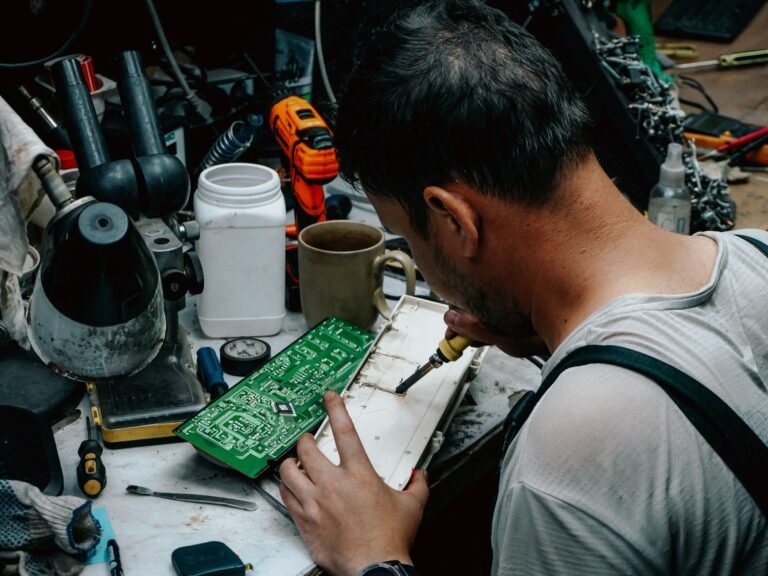
- Заміна термопасти (для досвідчених користувачів). Якщо ви маєте досвід розбирання техніки, акуратно розберіть ноутбук, зніміть систему охолодження, очистіть старий термоінтерфейс і нанесіть новий. Важливо мати відповідні інструменти (маленькі викрутки, пластикові лопатки).
Коли краще звернутися до майстра:
- Поглиблене очищення системи охолодження. Якщо пилу багато, і він забився глибоко, може знадобитися повне розбирання ноутбука, щоб дістати вентилятор і радіатор. Це вимагає певних навичок і знання конструкції вашої моделі.
- Заміна вентилятора. Якщо вентилятор несправний, його потрібно замінити. Це може бути складним процесом, особливо якщо модель ноутбука рідкісна або потребує специфічних комплектуючих.
- Діагностика материнської плати. У рідкісних випадках проблема може бути пов’язана з материнською платою, що вимагає професійного ремонту.
- Втрата гарантії. Якщо ваш ноутбук ще на гарантії, будь-які спроби самостійного розбирання можуть призвести до її анулювання.
Скільки орієнтовно коштує ремонт
Вартість ремонту, коли він необхідний, залежить від кількох факторів. По-перше, це сама причина несправності. Заміна вентилятора буде коштувати дешевше, ніж ремонт материнської плати. По-друге, це модель ноутбука і доступність запчастин. На популярні моделі комплектуючі знайти легше і вони, як правило, дешевші.
Робота майстра також впливає на загальну вартість. Складні операції, що вимагають багато часу та кваліфікації, оцінюються вище. Іноді, коли ноутбук дуже старий, або вартість ремонту наближається до вартості нового ноутбука середнього класу, ремонт може бути недоцільним.
Як не допустити повторення
Щоб ваш ноутбук служив довго і тихо, дотримуйтесь простих правил догляду:
- Регулярно очищайте вентиляційні отвори. Робіть це хоча б раз на кілька місяців, використовуючи стиснене повітря.
- Використовуйте ноутбук на твердій, рівній поверхні. Уникайте роботи на м’яких поверхнях (ліжко, диван, килим), які перекривають доступ повітря до системи охолодження.
- Не перевантажуйте систему без потреби. Закривайте непотрібні програми, стежте за тим, що запускається разом з операційною системою.
- Звертайте увагу на температуру. Якщо ноутбук став гарячішим, ніж зазвичай, це сигнал для перевірки.
- Періодично довіряйте ноутбук професійній чистці. Раз на 1-2 роки повна чистка системи охолодження та заміна термопасти допоможе підтримувати оптимальну температуру.
Отже, якщо вентилятор ноутбука шумить, не поспішайте засмучуватися. Часто це сигнал про потребу в простому догляді або невеликому ремонті, який ви можете зробити самі. Однак, якщо ви не впевнені у своїх силах, краще довірити діагностику та ремонт професіоналам, щоб уникнути зайвих проблем.