Якщо ваш ноутбук перегрівається і починає шуміти, це може викликати занепокоєння. Чи це серйозна поломка, чи просто дрібниця, яку можна виправити самостійно? На щастя, у більшості випадків причини перегріву та надмірного шуму досить типові, і частина з них легко усувається без допомоги сервісного центру. Давайте розберемося разом, що відбувається з вашим лептопом і як йому допомогти.
З чого почати перевірку
Перш ніж занурюватися в деталі, давайте зробимо кілька простих кроків, які можуть швидко виявити та вирішити проблему.
- Безпека понад усе: Перш ніж щось перевіряти або відкривати, завжди вимкніть ноутбук і від’єднайте його від електромережі, витягнувши вилку з розетки. Це убезпечить вас від ураження струмом та пошкодження пристрою.
- Перевірте вентиляційні отвори: Огляньте, чи не заблоковані отвори для виходу повітря (зазвичай розташовані збоку або ззаду ноутбука) пилом, брудом чи іншими предметами. Часто достатньо просто обережно очистити їх зовні.
- Зверніть увагу на поверхню: Чи стоїть ноутбук на м’якій поверхні (ліжко, ковдра, подушка), яка перекриває доступ повітря до нижніх вентиляційних отворів? Спробуйте переставити його на тверду, рівну поверхню, наприклад, стіл.
- Перезавантажте систему: Іноді проблема може бути викликана тимчасовим збоєм у роботі програм. Просте перезавантаження може вирішити її.
- Оцініть навантаження: Відкрийте “Диспетчер завдань” (Ctrl+Shift+Esc у Windows або “Монітор активності” у macOS) і подивіться, які програми найбільше навантажують процесор або пам’ять. Можливо, якась програма працює некоректно або забирає занадто багато ресурсів.
Основні причини, чому ноутбук перегрівається
Якщо прості кроки не допомогли, ймовірно, причина криється глибше. Розглянемо найпоширеніші сценарії.
Забруднення системи охолодження
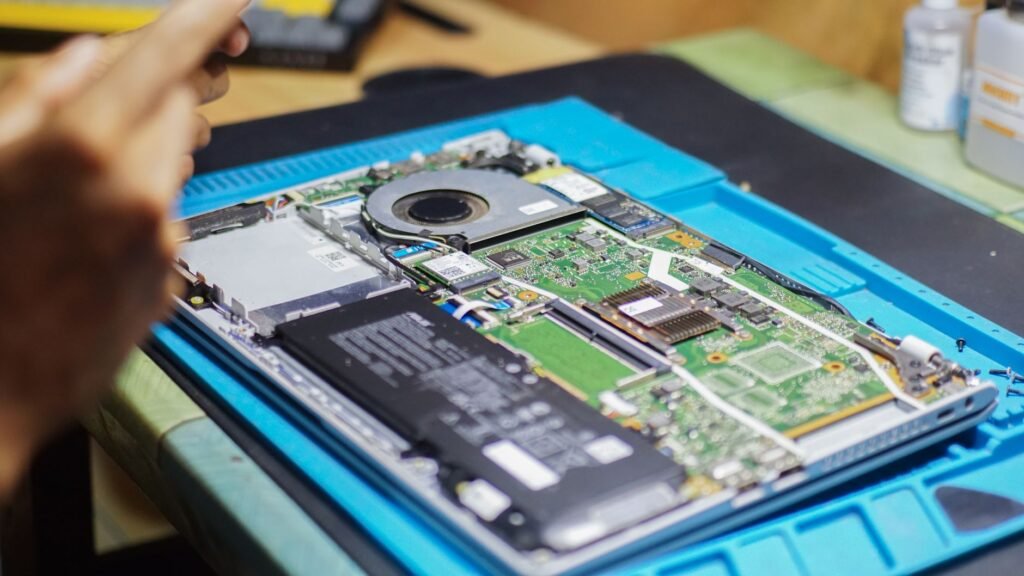
Що саме ламається: З часом усередині ноутбука, особливо на лопатях вентилятора (кулера) та на радіаторі системи охолодження, накопичується пил, шерсть тварин, волосся та інше дрібне сміття. Цей “войлок” створює теплоізоляційний шар, який не дає гарячому повітрю виходити назовні, а свіжому – потрапляти всередину. Вентилятору доводиться працювати на вищих обертах, щоб прогнати повітря, але ефективність від цього не зростає, лише збільшується шум.
Ознаки: Ноутбук стає гарячим на дотик, вентилятор постійно працює на високих обертах і видає гучний шум, продуктивність знижується, ігри та програми “гальмують”, можливі раптові вимкнення пристрою.
Чи можна зарадити самому: Зовнішньо очистити отвори можна за допомогою пилососа (без сильного притискання) або балончика зі стисненим повітрям. Для повноцінного чищення потрібно розбирати ноутбук, що вимагає певних навичок та інструментів. Якщо ви не впевнені, краще довірити це майстру.
Висихання термопасти
Що саме ламається: Термопаста – це спеціальна речовина, яка наноситься тонким шаром між процесором (CPU), відеокартою (GPU) та їхніми радіаторами. Вона заповнює мікроскопічні нерівності поверхонь, забезпечуючи максимальну теплопередачу від гарячих чипів до системи охолодження. З часом термопаста висихає, втрачає свої властивості та твердне, що значно погіршує відведення тепла.
Ознаки: Схожі на забруднення – сильний перегрів навіть при помірних навантаженнях, постійно працюючий на високих обертах вентилятор, зниження продуктивності. Часто це відбувається поступово, з віком ноутбука (3-5 років і більше).
Чи можна зарадити самому: Заміна термопасти вимагає повного розбирання системи охолодження, зняття радіатора та акуратного нанесення нової пасти. Це складна процедура, яку краще довірити досвідченому майстру, щоб уникнути пошкодження ніжних компонентів.
Знос вентилятора (кулера)
Що саме ламається: Вентилятор – це механічна деталь. Підшипники з часом зношуються, накопичується пил, який може викликати дисбаланс лопатей. В результаті вентилятор починає працювати неефективно, видавати сторонні звуки (тріск, скрегіт, дзижчання) або взагалі перестає обертатися. Якщо вентилятор не працює, ноутбук дуже швидко перегріється.
Ознаки: Нехарактерний шум (не просто гул, а саме тріск, скрегіт), який не зникає навіть після чищення. У гіршому випадку – відсутність обертання вентилятора та швидкий перегрів.
Чи можна зарадити самому: У деяких випадках вентилятор можна спробувати змастити спеціальним мастилом для дрібних механізмів, але це тимчасове рішення. Найчастіше зношений вентилятор потребує повної заміни. Це також вимагає розбирання ноутбука і підбору сумісної деталі, що краще довірити сервісному центру.
Навантаження на компоненти
Що саме ламається: Якщо ви запускаєте дуже “важкі” програми, сучасні ігри на максимальних налаштуваннях, одночасно редагуєте відео або відкриваєте сотні вкладок у браузері, процесор та відеокарта працюють на межі своїх можливостей. При цьому вони виділяють багато тепла, і система охолодження може не справлятися, навіть якщо вона чиста та справна.
Ознаки: Перегрів та шум виникають лише під час виконання ресурсомістких завдань. При звичайній роботі (перегляд фільмів, інтернет) ноутбук поводиться нормально.
Чи можна зарадити самому: Так. Намагайтеся не перевантажувати ноутбук одночасно великою кількістю програм. Знижуйте графічні налаштування в іграх. Використовуйте додаткові охолоджувальні підставки. Це не поломка, а особливість експлуатації.
Проблеми з програмним забезпеченням
Що саме ламається: Віруси, шкідливі програми, майнінгові скрипти або некоректно працюючі фонові процеси можуть без вашого відома завантажувати процесор на 100%. Це призводить до постійного виділення тепла і перегріву, навіть якщо ви нічого “важкого” не робите.
Ознаки: Ноутбук перегрівається і шумить навіть у стані спокою або при виконанні простих завдань. Загальне зниження продуктивності, незрозумілі процеси у “Диспетчері завдань”.
Чи можна зарадити самому: Так. Перевірте систему на віруси за допомогою надійного антивірусу. Видаліть непотрібні програми з автозапуску. Оновіть операційну систему та драйвери. Іноді може допомогти перевстановлення системи.
Неправильне розташування або використання
Що саме ламається: Це не поломка, а неправильні звички. Якщо ви працюєте з ноутбуком на ковдрі, подушці, м’яких меблях або навіть на колінах, ви блокуєте приплив холодного повітря до нижніх вентиляційних отворів. Тепло накопичується, і вентилятору доводиться працювати інтенсивніше.
Ознаки: Перегрів виникає тільки при роботі на м’яких поверхнях. На столі або з підставкою проблема зникає.
Чи можна зарадити самому: Так. Завжди ставте ноутбук на тверду, рівну поверхню. Можете використовувати спеціальні охолоджувальні підставки з додатковими вентиляторами.
| Ознака | Ймовірна причина | Що робити |
|---|---|---|
| Сильний шум вентилятора, гарячий корпус, зниження продуктивності, раптові вимкнення. | Забруднення системи охолодження (пил) | Зовнішнє чищення вентиляційних отворів. Для глибокого чищення – звернутися до майстра. |
| Перегрів і шум при помірних навантаженнях, ноутбуку 3+ роки. | Висихання термопасти | Зверніться до майстра для заміни термопасти. |
| Тріск, скрегіт вентилятора, нерівномірний шум. | Знос вентилятора (кулера) | Зверніться до майстра для діагностики та заміни вентилятора. |
| Перегрів та шум тільки під час ігор/важких програм. | Навантаження на компоненти | Знизити навантаження, використовувати охолоджувальну підставку. |
| Перегрів і шум навіть без навантаження, повільна робота. | Проблеми з програмним забезпеченням (віруси, фонові процеси) | Перевірити антивірусом, оптимізувати автозапуск, оновити ОС. |
| Перегрів тільки при роботі на м’яких поверхнях. | Неправильне розташування | Використовувати на твердій поверхні або з охолоджувальною підставкою. |
Що можна зробити самому, а що — тільки майстер
Межа між самостійним втручанням і зверненням до фахівця досить чітка:
- Що можна зробити самому:
- Зовнішнє очищення вентиляційних отворів від пилу (без розбирання).
- Зміна місця розташування ноутбука на тверду поверхню.
- Використання охолоджувальної підставки.
- Оптимізація програмного забезпечення: закриття зайвих програм, перевірка на віруси, оновлення драйверів.
- Моніторинг температури за допомогою спеціальних програм.
- Що вимагає звернення до майстра:
- Будь-яке розбирання корпусу ноутбука. Для цього потрібні спеціальні інструменти, знання розташування компонентів та вміння акуратно від’єднувати шлейфи. Пам’ятайте, що самостійне розбирання ноутбука може призвести до втрати гарантії, якщо пристрій ще на ній.
- Глибоке внутрішнє чищення системи охолодження. Майстер не тільки видалить пил, але й перевірить стан всіх компонентів.
- Заміна термопасти. Ця процедура вимагає точності та використання якісних матеріалів.
- Заміна вентилятора. Потрібно підібрати сумісну модель і правильно її встановити.
- Діагностика та ремонт апаратних поломок (наприклад, несправність материнської плати, відеочипа). Це складні роботи, які вимагають спеціалізованого обладнання та високої кваліфікації.
Не намагайтеся самостійно розбирати ноутбук, якщо у вас немає відповідного досвіду. Ризик пошкодити дорогі компоненти значно вищий, ніж потенційна економія.
Скільки орієнтовно коштує ремонт
Назвати точні ціни на ремонт дуже складно, оскільки вартість залежить від багатьох факторів:
- Тип поломки: Просте чищення системи охолодження буде коштувати значно дешевше, ніж заміна вентилятора або, тим більше, ремонт материнської плати.
- Модель ноутбука: Вартість деталей для різних моделей може сильно відрізнятися. Для рідкісних або преміальних моделей комплектуючі дорожчі.
- Вартість комплектуючих: Ціна нового вентилятора або якісної термопасти може коливатися.
- Регіон та сервісний центр: Ціни на послуги майстрів відрізняються залежно від міста та рівня сервісу.
Зазвичай, чищення та заміна термопасти – це одна з найдоступніших послуг. Заміна вентилятора буде дорожчою, оскільки включає вартість нової деталі. Ремонт материнської плати або заміна відеочипа – це найдорожчі види ремонту, які можуть коштувати значну частину вартості нового ноутбука.
Коли ремонт дорожчий за нову техніку: Якщо ноутбук старий, і діагностика показує необхідність заміни кількох дорогих компонентів (наприклад, материнська плата + вентилятор + акумулятор), то загальна вартість ремонту може наблизитися або навіть перевищити вартість нового, сучаснішого пристрою. У таких випадках варто розглянути покупку нового ноутбука замість ремонту старого.
Як не допустити повторення
Профілактика завжди краща і дешевша за ремонт. Дотримуючись цих простих порад, ви значно подовжите життя свого ноутбука і уникнете проблем з перегрівом:
- Регулярне чищення: Хоча б раз на рік (або частіше, якщо вдома є тварини чи багато пилу) віддавайте ноутбук на профілактичне чищення до сервісного центру. Це дозволить видалити накопичений пил і, за необхідності, замінити термопасту.
- Правильне використання: Завжди ставте ноутбук на тверду, рівну поверхню, щоб не перекривати вентиляційні отвори. Уникайте роботи на ковдрах, подушках або м’яких меблях.
- Використання охолоджувальної підставки: Якщо ви часто працюєте з ресурсомісткими програмами або граєте, охолоджувальна підставка допоможе додатково відводити тепло.
- Моніторинг навантаження: Не перевантажуйте ноутбук великою кількістю одночасно запущених програм. Регулярно перевіряйте “Диспетчер завдань” на наявність фонових процесів, які можуть викликати зайве навантаження.
- Програмна гігієна: Використовуйте надійний антивірус, регулярно оновлюйте операційну систему та драйвери. Уникайте встановлення сумнівного програмного забезпечення.
Перегрів і шум ноутбука – це, безумовно, неприємно, але рідко є вироком. У більшості випадків проблему можна вирішити, і часто – навіть самостійно, дотримуючись простих правил. Головне – вчасно звернути увагу на симптоми та не ігнорувати їх. Пам’ятайте про безпеку та не бійтеся звертатися до професіоналів, якщо проблема виходить за межі ваших можливостей.