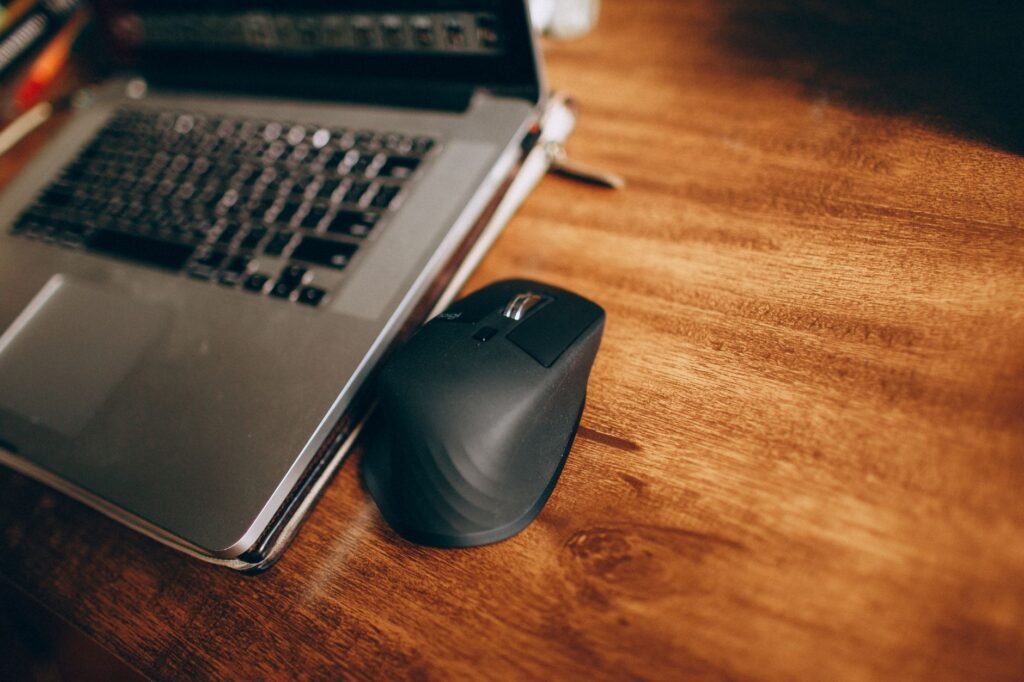
Чому мишка лагає і не слухається? Це питання, яке рано чи пізно ставить собі кожен користувач комп’ютера. Чи то під час важливої робочої задачі, чи то в розпалі захопливої гри, раптова затримка реакції або повне зависання маніпулятора може викликати справжнє роздратування. Хороша новина полягає в тому, що в більшості випадків причини такого поводження досить прості, і вирішити проблему можна без виклику майстра.
З чого почати перевірку
Перш ніж панікувати чи шукати складні технічні несправності, варто зробити кілька елементарних перевірок. Часто проблема криється у найпростішому.
- Безпека перш за все! Перш ніж щось перевіряти, відкривати чи відкручувати, обов’язково вимкніть пристрій (комп’ютер) і від’єднайте мишку від USB-порту. Якщо ви маєте справу з пристроями, що працюють з водою (хоча це й не стосується мишки, але загальний принцип безпеки важливий), не забудьте перекрити подачу води.
- Перевірка живлення та підключення. Це стосується як дротових, так і бездротових мишок. Для дротової: спробуйте підключити її до іншого USB-порту. Можливо, проблема саме в порту. Для бездротової: переконайтеся, що батарейки свіжі або повністю заряджені. Спробуйте замінити їх на нові.
- Режим роботи (для бездротових). Деякі бездротові мишки мають перемикач ввімкнення/вимкнення. Переконайтеся, що він у положенні “ввімкнено”. Також перевірте, чи не перейшла мишка випадково в режим сну (це може статися, якщо ви довго нею не користувалися). Зазвичай, достатньо натиснути будь-яку кнопку.
- Чистота сенсора. На нижній стороні мишки знаходиться оптичний або лазерний сенсор. Пилюка, бруд або дрібні ворсинки можуть потрапити на нього і спотворювати сигнал. Акуратно протріть сенсор сухою м’якою тканиною або ватною паличкою.
- Поверхня для роботи. Деякі поверхні погано відбивають світло сенсора, що призводить до збоїв. Спробуйте використати килимок для миші або перемістити мишку на іншу, більш однорідну поверхню (наприклад, дерев’яний стіл).
Основні причини, чому мишка лагає
Якщо прості перевірки не допомогли, час заглибитися в можливі причини, чому ваша мишка лагає.
Застарілі або пошкоджені драйвери
Драйвери — це програмне забезпечення, яке дозволяє операційній системі “спілкуватися” з вашим комп’ютером. Якщо драйвери для мишки застаріли, пошкоджені або конфліктують з іншими програмами, це може спричинити збої в роботі.
Як розпізнати: Мишка може працювати періодично, з перебоями, або взагалі не визначатися системою. У “Диспетчері пристроїв” (знаходиться в “Панелі керування” або через пошук Windows) біля вашої мишки може з’явитися жовтий знак оклику.
Що робити: Спробуйте оновити драйвери через “Диспетчер пристроїв” (клацніть правою кнопкою миші на пристрої і виберіть “Оновити драйвер”). Якщо це не допомогло, видаліть мишку з “Диспетчера пристроїв” і перезавантажте комп’ютер — система спробує встановити драйвери заново. Для більш просунутих мишок (ігрові, офісні з додатковими функціями) можна завантажити актуальні драйвери з офіційного сайту виробника.
Проблеми з USB-портом або кабелем
Як вже згадувалося, причиною може бути сам USB-порт. Порти можуть виходити з ладу від фізичних пошкоджень, перепадів напруги або просто від тривалого використання. Якщо мишка дротова, то кабель теж може мати внутрішні пошкодження.
Як розпізнати: Мишка працює нестабільно, раптово відключається, або не визначається взагалі. Якщо ви спробували підключити мишку до іншого порту, і проблема зникла — винен попередній порт. Якщо проблема залишилася — можливо, винен кабель або сама мишка.
Що робити: Спробуйте різні USB-порти (краще ті, що розташовані безпосередньо на материнській платі, а не на передній панелі корпусу). Якщо є можливість, перевірте мишку на іншому комп’ютері. Якщо кабель пошкоджений візуально, це явна ознака проблеми.
Перешкоди сигналу (для бездротових мишок)
Бездротові мишки працюють за допомогою радіосигналу. На цей сигнал можуть впливати різні фактори: велика відстань до приймача (донгла), перешкоди від інших бездротових пристроїв (Wi-Fi роутери, Bluetooth-пристрої, мікрохвильові печі), металеві предмети між мишкою та приймачем, а також низький заряд батарей.
Як розпізнати: Мишка працює з затримками, курсор “стрибає”, команда виконується не одразу або зовсім не виконується. Ці проблеми можуть проявлятися не постійно, а епізодично.
Що робити: Піднесіть приймач ближче до мишки. Усуньте можливі перешкоди: приберіть зайві прилади, металеві предмети. Якщо у вас USB-приймач, спробуйте підключити його через USB-подовжувач, щоб розташувати його ближче до робочої зони. Переконайтеся, що батарейки заряджені.
Засмічення системи або високе навантаження на процесор
Якщо ваш комп’ютер перевантажений завданнями, процесор працює на межі своїх можливостей. У такому разі система може виділяти менше ресурсів на обробку команд від периферійних пристроїв, включаючи мишку. Це може призвести до затримок у роботі курсора.
Як розпізнати: Мишка лагає не постійно, а саме тоді, коли ви запускаєте ресурсомісткі програми (ігри, відеоредактори, багато вкладок у браузері). Загальна продуктивність комп’ютера також знижується.
Що робити: Закрийте непотрібні програми та вкладки браузера. Перевірте “Диспетчер завдань” (Ctrl+Shift+Esc) на наявність процесів, які споживають надто багато ресурсів. Можливо, варто оптимізувати автозавантаження або перевірити систему на наявність вірусів.
Несправність самої мишки
На жаль, навіть найякісніші пристрої мають свій термін служби. Мишка може вийти з ладу через механічні пошкодження (падіння), знос компонентів (кнопки, колесо прокрутки, сенсор), або внутрішні проблеми з платою.
Як розпізнати: Проблеми виникають незалежно від комп’ютера, USB-порту, драйверів чи поверхні. Мишка може мати видимі пошкодження, кнопки можуть залипати або не натискатися, колесо прокрутки працювати некоректно.
Що робити: Якщо мишка ще на гарантії — зверніться до продавця. Якщо ні — це, ймовірно, випадок для заміни пристрою.
| Ознака | Ймовірна причина | Що робити |
|---|---|---|
| Мишка працює з перебоями, курсор “смикається” | Перешкоди сигналу (бездротова), брудний сенсор, проблеми з USB-портом/кабелем, високе навантаження на ПК. | Перевірити батарейки/підключення, почистити сенсор, спробувати інший порт/килимок, закрити зайві програми. |
| Мишка періодично відключається | Проблеми з USB-портом/кабелем, слабкі батарейки (бездротова), збій драйвера. | Спробувати інший USB-порт, замінити батарейки, оновити/перевстановити драйвер. |
| Мишка зовсім не реагує | Несправний USB-порт/кабель, вимкнена мишка (бездротова), відсутність драйверів, повна несправність мишки. | Перевірити підключення, увімкнути мишку, перевірити “Диспетчер пристроїв”, спробувати на іншому ПК. |
| Курсор рухається повільно, не відгукується на рух | Високе навантаження на процесор, проблеми з сенсором, застарілі драйвери. | Закрити ресурсомісткі програми, почистити сенсор, оновити драйвери. |
Що можна зробити самому, а що — тільки майстер
Як бачимо, більшість проблем з мишкою можна вирішити самостійно, здійснивши прості перевірки та дії:
- Самостійно: перевірка підключення, заміна батарейок, чистка сенсора, зміна USB-порту, оновлення/перевстановлення драйверів, оптимізація роботи комп’ютера, використання килимка для миші, перевірка на інших пристроях.
- Викликати майстра або купувати нову: якщо ви бачите явні фізичні пошкодження кабелю чи корпусу мишки, якщо жоден з методів не допоміг, а проблема залишається, або якщо мишка виявилася несправною при перевірці на іншому комп’ютері. У таких випадках, зазвичай, легше і дешевше придбати новий пристрій, ніж намагатися ремонтувати дрібну периферію.
Скільки орієнтовно коштує ремонт
Ремонт самої мишки, як правило, не є економічно доцільним, особливо для бюджетних моделей. Вартість ремонту може перевищити вартість нової мишки. Якщо проблема в USB-порту комп’ютера, то вартість ремонту залежатиме від складності роботи (наприклад, необхідності заміни материнської плати) та моделі комп’ютера. Заміна USB-порту може коштувати відносно недорого, але якщо це інтегрований порт на материнській платі, ремонт може бути значно дорожчим.
Як не допустити повторення
Щоб уникнути неприємних ситуацій з мишкою в майбутньому, дотримуйтесь простих правил:
- Регулярно чистіть сенсор. Достатньо раз на тиждень протирати його сухою м’якою тканиною.
- Використовуйте килимок для миші. Це продовжить життя сенсору та забезпечить більш стабільну роботу.
- Бережіть від падінь та ударів. Особливо це стосується бездротових мишок, які легше пошкодити при падінні.
- Слідкуйте за рівнем заряду батарей. Для бездротових мишок це запорука стабільної роботи.
- Не залишайте бездротову мишку увімкненою, коли не користуєтеся нею тривалий час (якщо немає функції автоматичного вимкнення).
Отже, якщо ваша мишка лагає, не поспішайте засмучуватися. Почніть з найпростіших кроків, і, ймовірно, ви зможете вирішити проблему самостійно. Якщо ж прості методи не допомагають, можливо, настав час задуматися про придбання нового, надійного помічника.